
Per ritirare, restituire e prendere in prestito materiale dallo Smartlocker della biblioteca.
Che cos'è lo Smartlocker
Ogni Smartlocker è composto da:
-
uno schermo touch, da cui si svolgono tutte le operazioni
-
un lettore di tessera utente, che a seconda del modello legge la tessera avvicinandola, inquadrandone il codice a barre, oppure in entrambi i modi
-
una serie di vani chiusi, che contengono il materiale
-
un vano di reso, in cui inserire il materiale da restituire
A seconda del modello, potrebbe offrire all’utente una o più delle seguenti funzionalità:
-
il ritiro del materiale prenotato dall’utente,
-
la restituzione del materiale in prestito
-
la stampa della ricevuta di prestito o restituzione
-
il prestito diretto di materiale al suo interno, tramite la funzione Smartlibrary
Autenticarsi
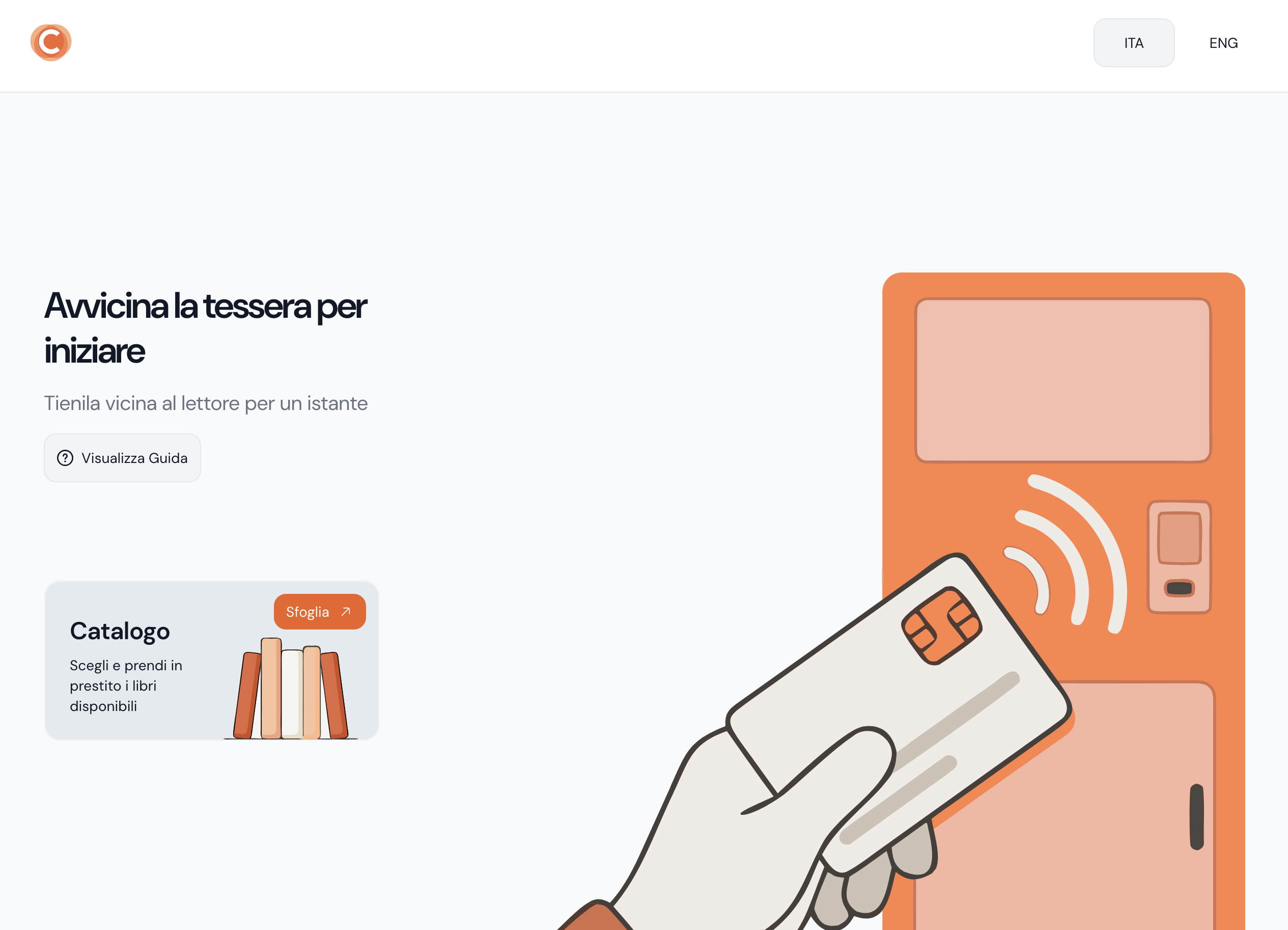
Tutte le operazioni richiedono il riconoscimento della tessera della biblioteca. Fa eccezione la consultazione del catalogo della Smartlibrary, che è libera.
A riconoscimento avvenuto si apre la schermata con le operazioni disponibili per l’utente.
Se non è possibile autenticarsi
Viene mostrata una schermata che invita a riprovare o a chiedere aiuto in biblioteca. Le cause più frequenti sono un codice a barre rovinato oppure un utente i cui diritti sono scaduti o revocati.
Menu dell’utente autenticato
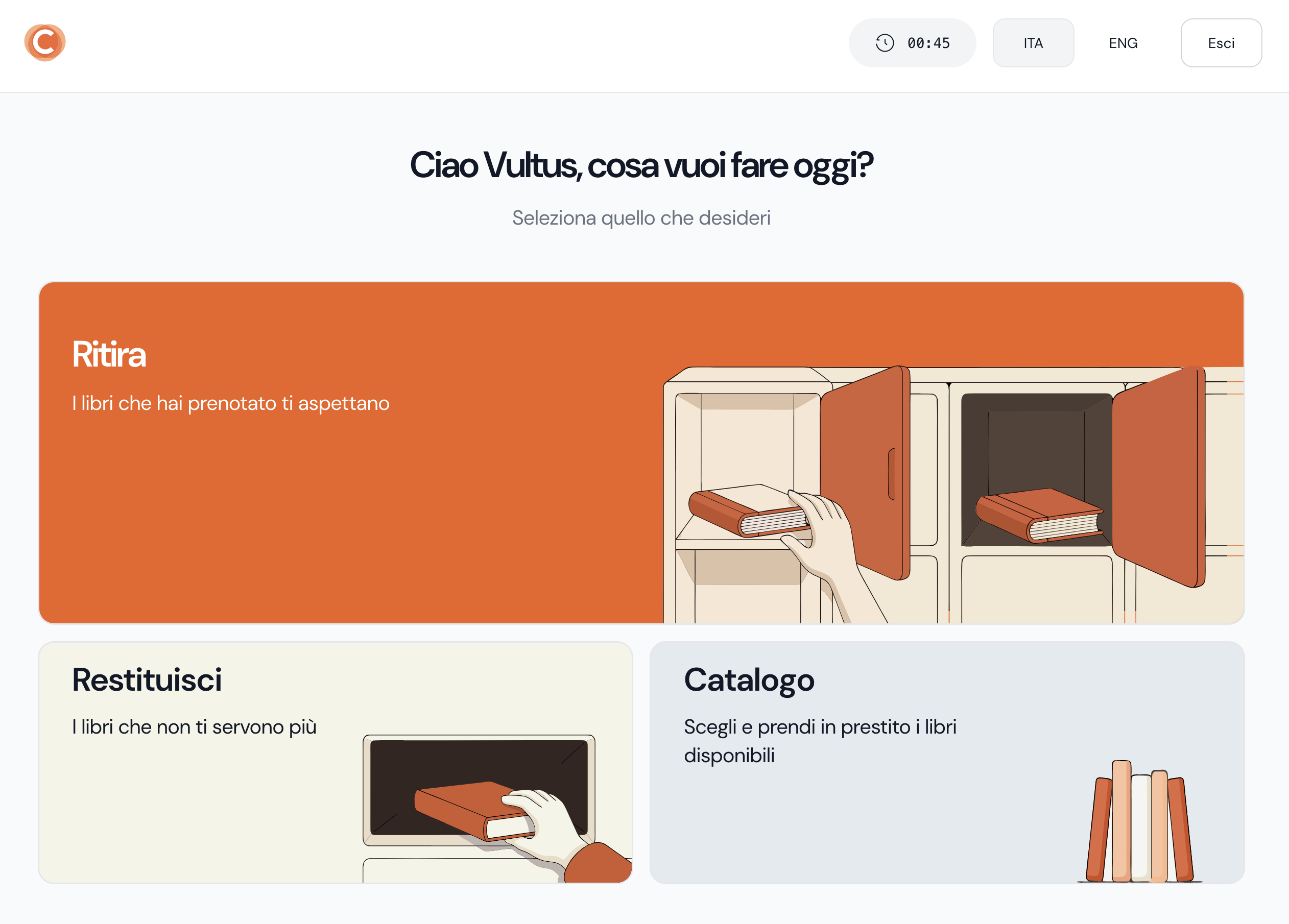
Dopo l'accesso, a seconda del modello di Smartlocker, un utente può selezionare una tra le seguenti operazioni:
-
Ritira, per ritirare il materiale prenotato
-
Restituisci, per la restituzione di materiale attualmente a prestito all’utente
-
Catalogo, per sfogliare i titoli disponibili al prestito all’interno della Smartlibrary
È possibile terminare la propria sessione in qualsiasi momento premendo il tasto Esci. In ogni caso la sessione si chiude dopo un certo tempo di inattività da parte dell’utente.
Ritirare il materiale prenotato
Una volta autenticato è possibile premere il tasto Ritira.
Se non risulta materiale pronto al prestito per l’utente, viene mostrato un messaggio ed è possibile tornare al proprio menu o terminare la sessione.
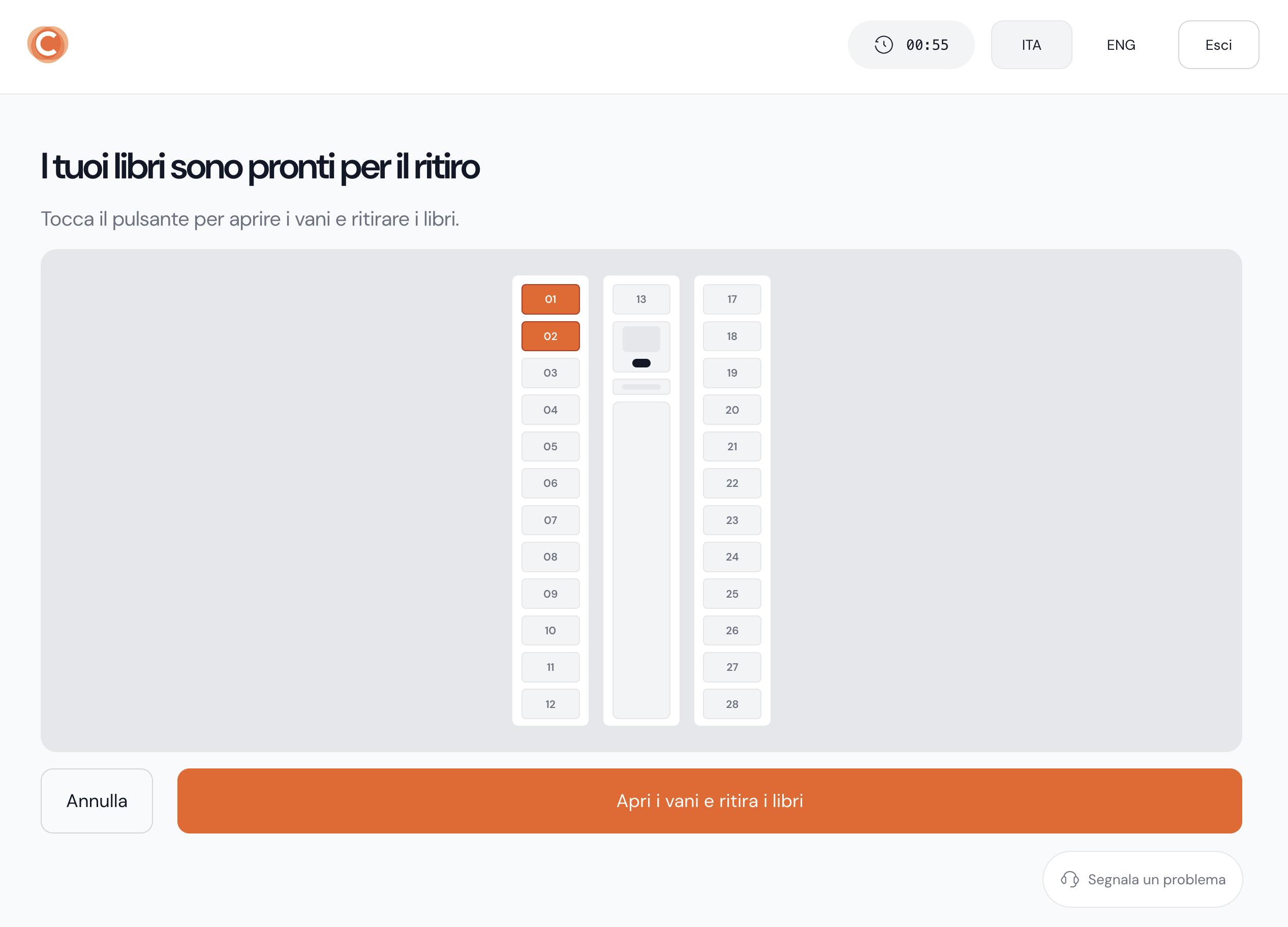
Nel caso in cui ci sia materiale pronto al prestito, verranno evidenziati i vani in cui si trova il materiale e un pulsante per aprirli. Uno stesso vano può contenere più materiale e il materiale di una stessa persona può essere distribuito su più vani.
Premendo il pulsante di apertura, si apriranno tutti i vani in una volta sola. Da questo istante il materiale risulta a prestito per l’utente.
Dopo aver preso il proprio materiale è necessario richiudere gli sportelli.
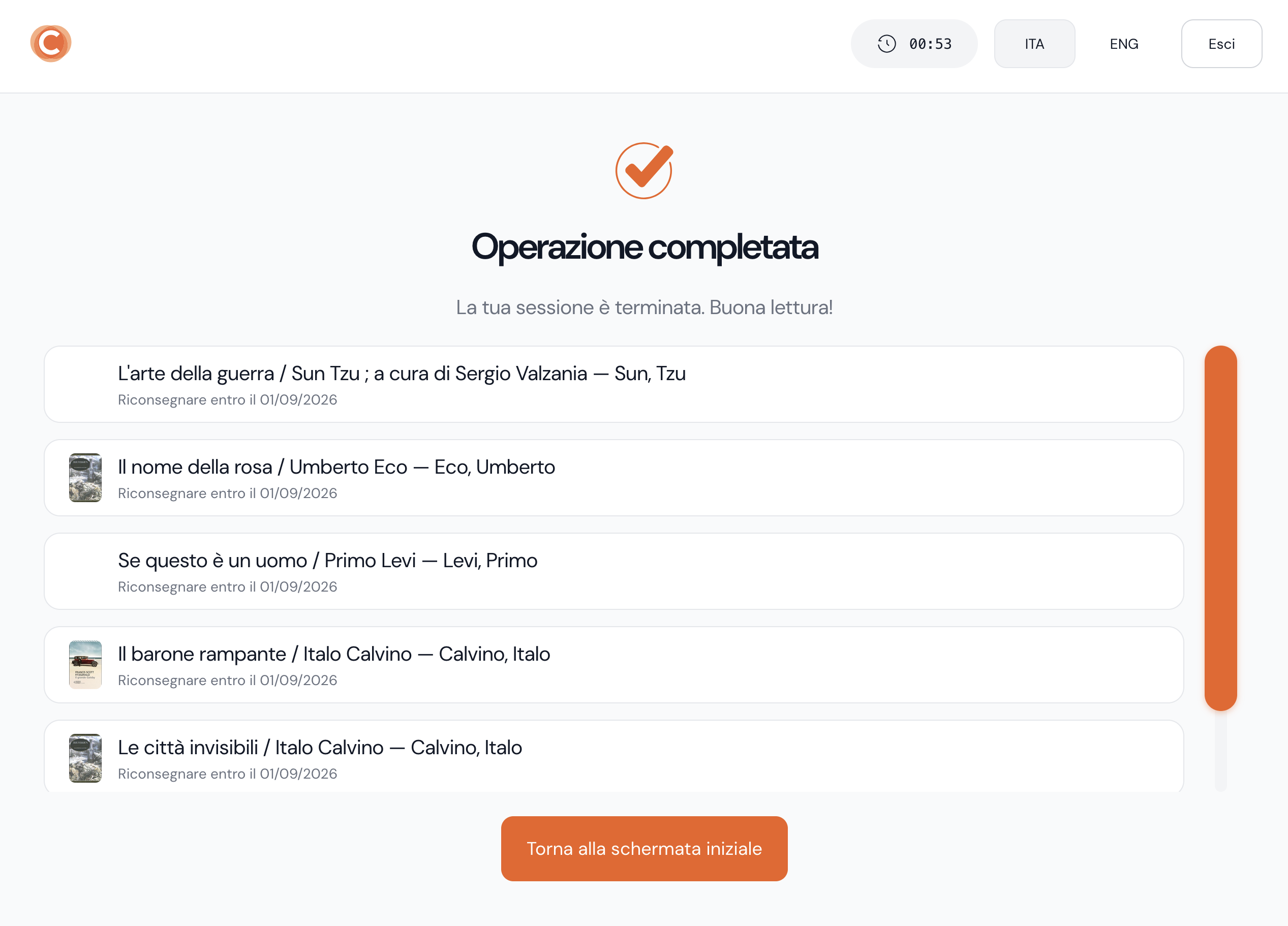
Toccando Visualizza il riepilogo si chiude la sessione ed è possibile visualizzare la data di scadenza del prestito.
Restituire il materiale in prestito
Su alcuni modelli di Smartlocker il vano di reso è sempre aperto: in questo caso è sufficiente inserire il materiale, senza usare lo schermo e senza autenticarsi.
Nel caso in cui il reso richiede l’autenticazione, una volta autenticato è possibile premere il tasto Restituisci, poi Apri vano.
È possibile configurare lo Smartlocker per abilitare la Restituzione solamente negli orari in cui la biblioteca risulta chiusa. In questo caso, se la biblioteca fosse aperta, non sarà permessa la restituzione del materiale usando lo Smartlocker.
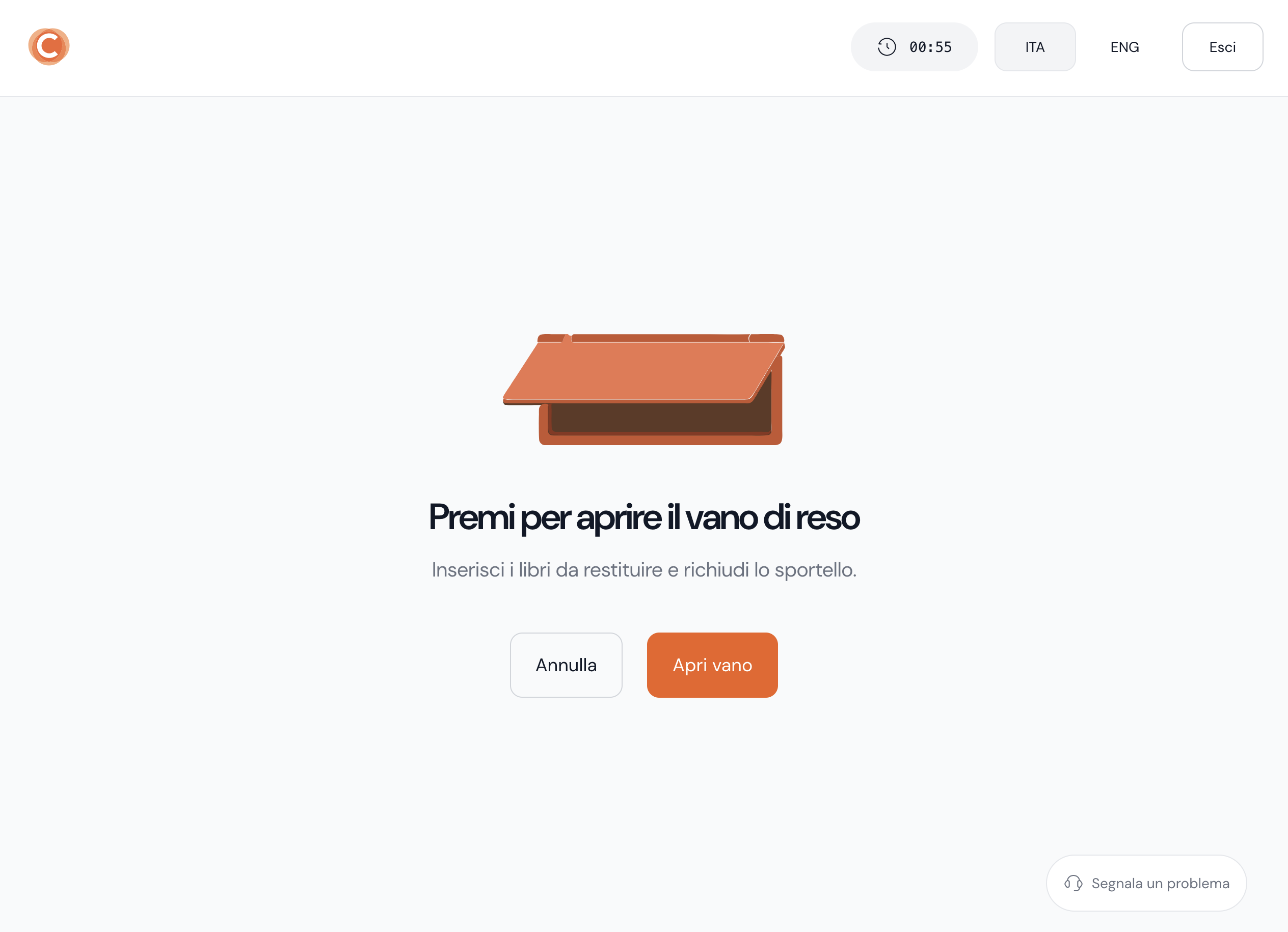
A sportello aperto si inserisce il materiale nel vano e si tocca Ho finito.
Dopo aver restituito il materiale è necessario richiudere lo sportello.
Il materiale resta registrato sulla tessera finché il personale della biblioteca non lo preleva dallo Smartlocker e ne registra la restituzione. Per questo motivo la restituzione allo Smartlocker non produce nessuna ricevuta.
Reso con barcode
Su alcuni modelli di Smartlocker, il processo di reso richiede di scansionare tutto il materiale da restituire utilizzando il barcode applicato dalla biblioteca. Una volta scansionato, è possibile aprire lo sportello del vano di reso e procedere alla restituzione.
Questa modalità registra il rientro del materiale immediatamente, senza necessità di attendere che il materiale venga processato dal personale della biblioteca.
È possibile riconsegnare presso lo Smartlocker i soli titoli attualmente a prestito sulla propria tessera utente. Non è possibile il reso di materiale attualmente in prestito ad altri utenti.
Prendere in prestito dalla Smartlibrary
La Smartlibrary è la parte dello Smartlocker che contiene materiale liberamente prestabile, senza prenotazione.
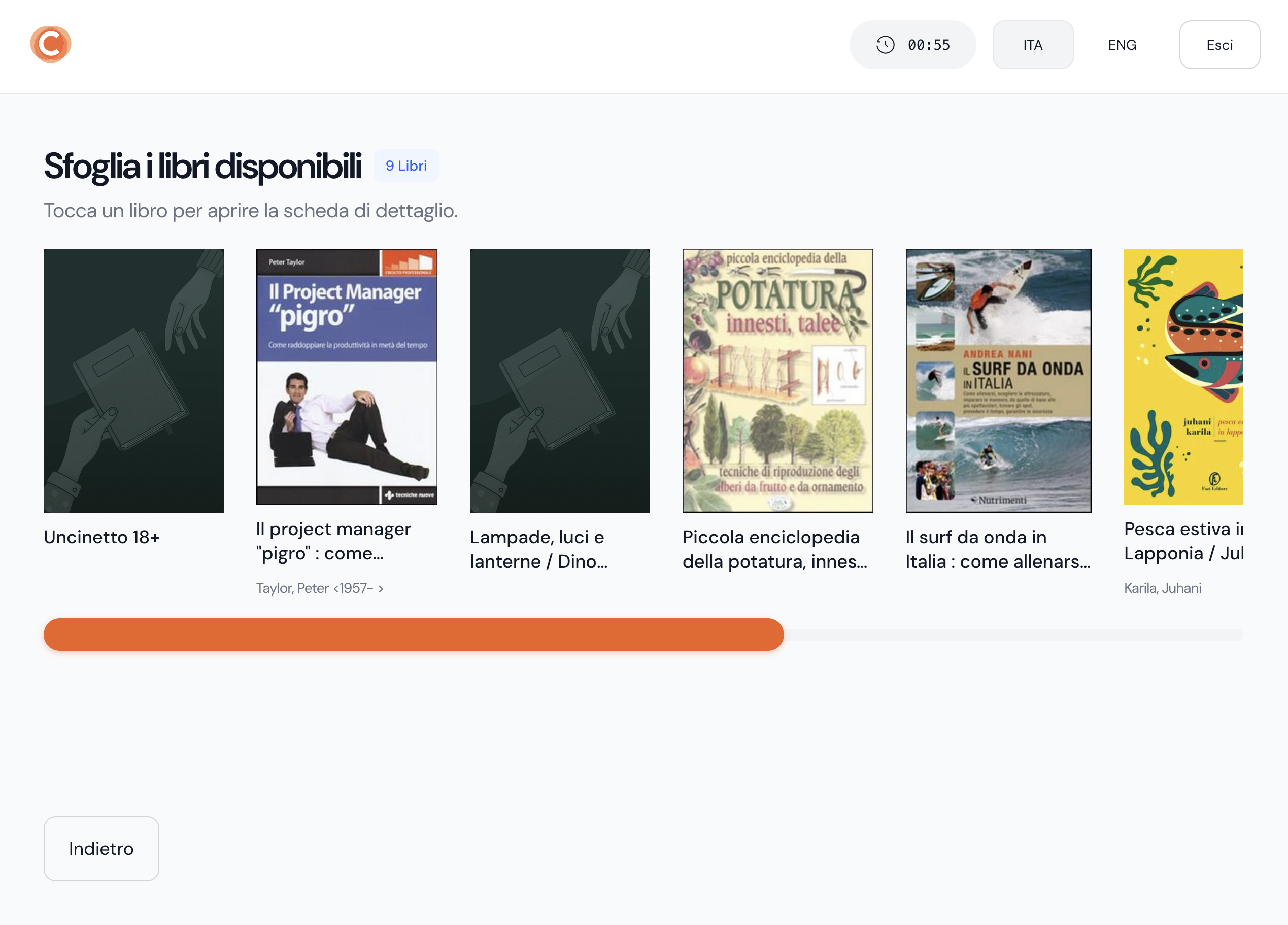
È consultabile anche senza tessera premendo dalla schermata iniziale il tasto Catalogo. È possibile sfogliare i titoli a disposizione e consultare i dettagli premendo sulla copertina.
Per prendere un titolo a prestito è necessario autenticarsi utilizzando la propria tessera utente. Premendo il tasto Prendi in prestito, viene evidenziato il vano in cui si trova il materiale e un pulsante per aprirlo. Premendo il pulsante di apertura è possibile prelevare il materiale, che risulta a prestito per l’utente
Dopo aver preso il materiale dal vano è necessario richiudere gli sportelli.
Toccando Visualizza il riepilogo si chiude la sessione ed è possibile visualizzare la data di scadenza del prestito.
Segnalare un problema
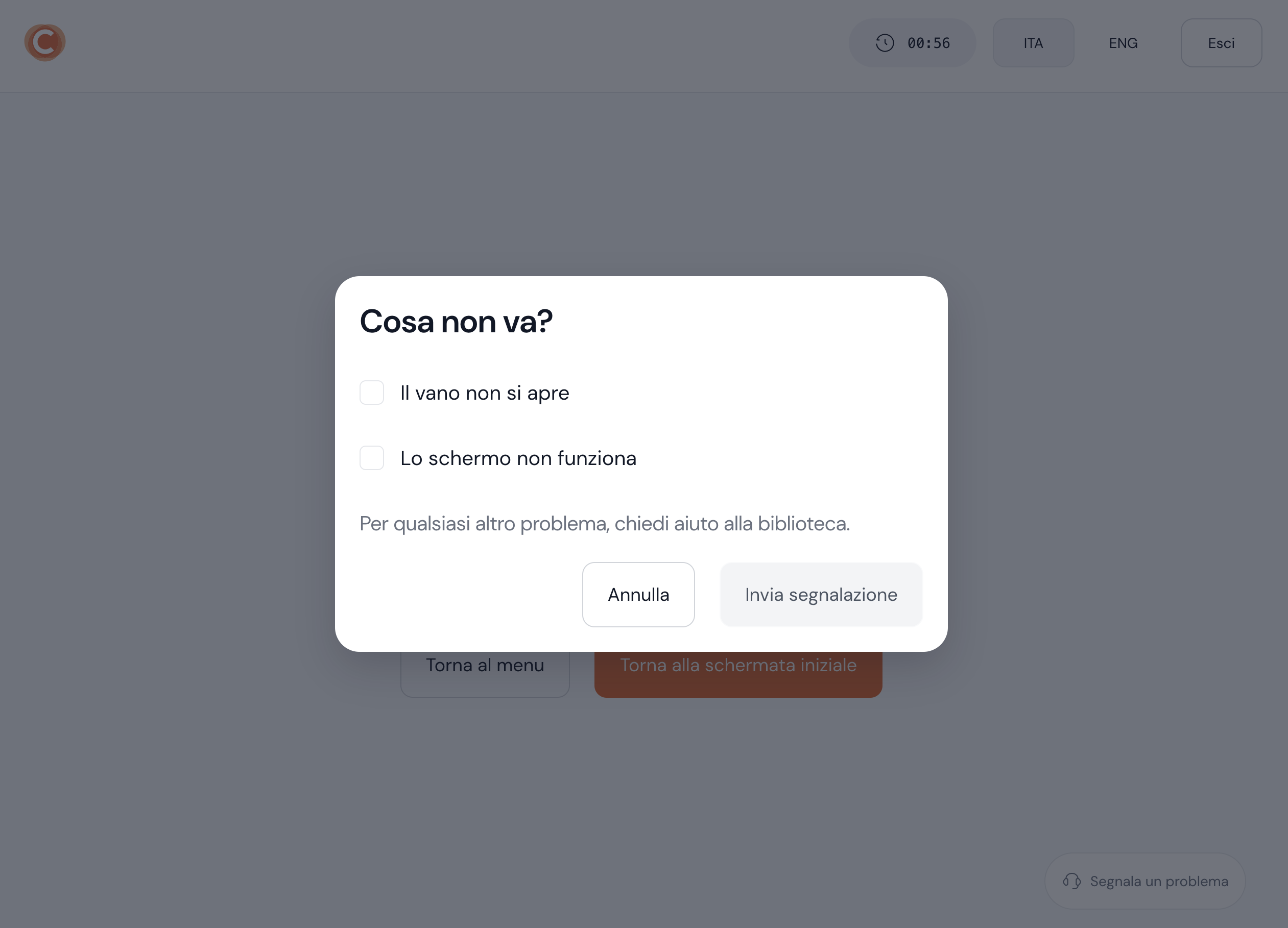
Durante le operazioni e nella schermata di riepilogo finale è disponibile il pulsante Segnala un problema, che permette di segnalare un guasto scegliendo tra alcune opzioni: il vano non si apre, il vano non si chiude, lo schermo non funziona.
La segnalazione arriva all'assistenza tecnica e alla biblioteca. Per qualsiasi altra difficoltà è necessario rivolgersi alla biblioteca.
Se lo Smartlocker è temporaneamente fuori servizio, lo schermo lo segnala e non è possibile svolgere nessuna operazione.