
Permette di caricare, scaricare e controllare i vani dello Smartlocker operando direttamente sulla macchina.
Accedere come operatore
L'accesso avviene dalla schermata iniziale, avvicinando o scansionando la tessera operatore. La procedura è la stessa prevista per gli utenti.
La tessera operatore è unica per biblioteca e non è nominativa: il codice a barre dell'amministratore viene impostato in fase di configurazione dello Smartlocker.
La sessione dell'operatore si chiude per inattività dopo cinque minuti; il valore è configurabile per installazione. Con Esci, in alto a destra, la sessione si chiude subito.
Mappa dello Smartlocker
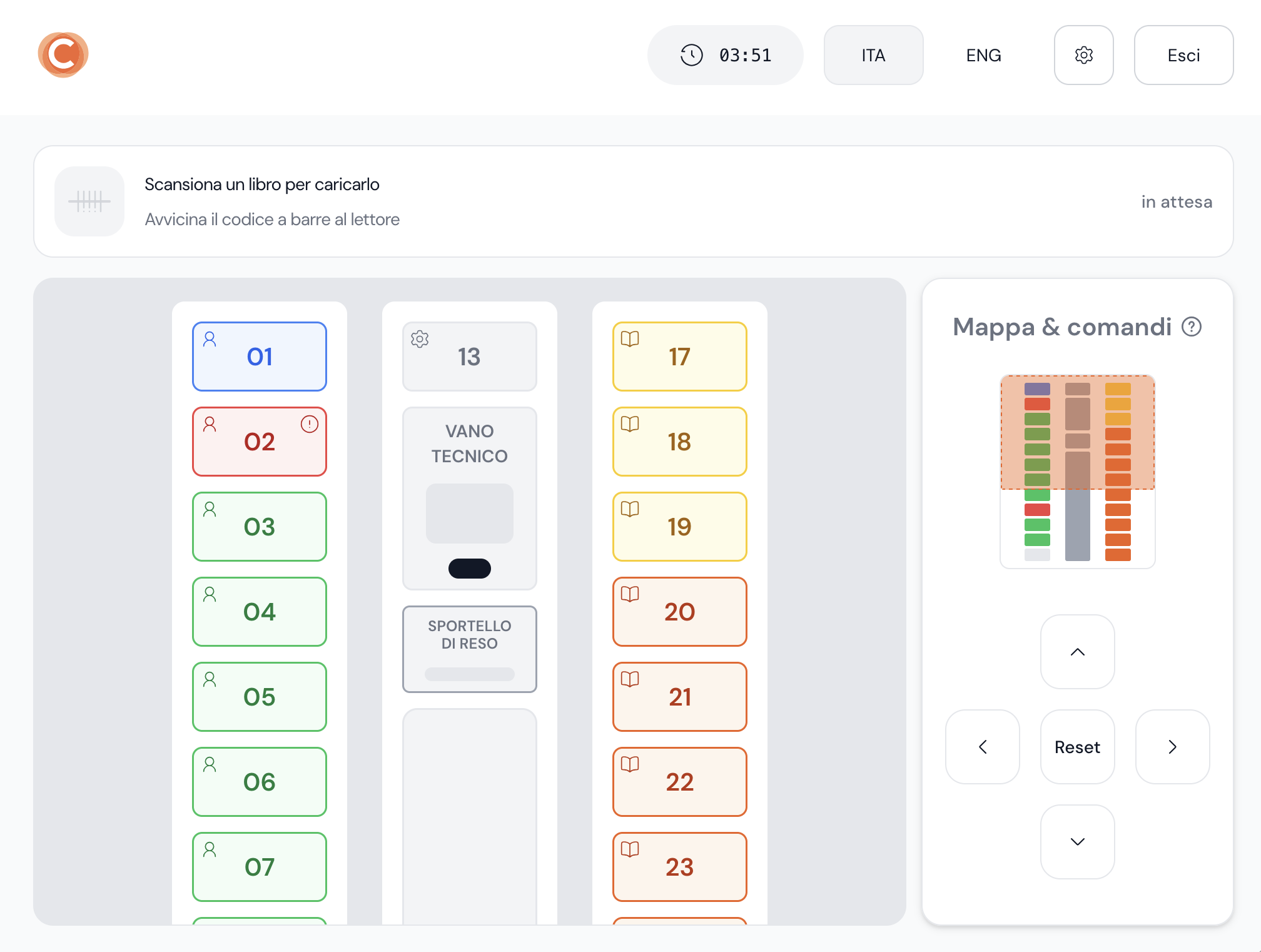
La mappa rappresenta tutti i vani dello Smartlocker: sia quelli destinati al materiale, sia i vani di servizio, cioè il vano tecnico che ospita computer e monitor, lo sportello di reso e il vano che raccoglie il materiale restituito.
Ogni vano è colorato in base al proprio stato e destinazione:
-
Verde, libero: riservato ai Pronti al Prestito e senza materiale all’interno
-
Blu, occupato: contiene materiale Pronto al Prestito per un utente
-
Rosso, scaduto: contiene materiale Pronto al Prestito per cui è passata la data di ritiro prevista
-
Giallo, Smartlibrary libero: un vano destinato ad ospitare materiale per la Smartlibrary e attualmente vuoto
-
Arancione, Smartlibrary occupato: un vano occupato da materiale Disponibile nella Smartlibrary
-
Grigio: un vano disabilitato o di servizio
La legenda degli stati è consultabile dalla mappa.
La mappa si sposta trascinandola, oppure agendo sulla minimappa e sui tasti freccia del pannello Mappa e comandi. L'icona a forma di ingranaggio apre le funzioni di servizio.
Caricare il materiale
Scansionando il codice a barre di un titolo, lo Smartlocker identifica l’esemplare ed evidenzia i vani disponibili.
Tutti gli altri vani sono disabilitati. La scelta del vano è libera.
Toccando il vano lo sportello si apre e compare un modale che riepiloga le informazioni sul titolo che si sta caricando. Premendo Conferma caricamento l'operazione si conclude.
Materiale prenotato dall’utente
È possibile caricare materiale “In transito” verso lo Smartlocker per un utente oppure materiale che si trova in stato “Pronto al prestito”.
Scansionando il codice a barre dall’interfaccia operatore dello Smartlocker, verranno proposti i vani liberi (verdi) oppure i vani che contengono altro materiale per lo steso utente (blu o rossi).
Alla conferma di caricamento, se il materiale prenotato era ancora in stato “In transito” passa in stato Pronto al prestito e Clavis invia la notifica all'utente. Un messaggio conferma l'esito e si torna alla mappa, pronti per la scansione successiva.
Materiale per la Smartlibrary
Se il materiale è Disponibile e in gestione alla biblioteca genitore dello Smartlocker, viene proposto invece di caricarlo in un vano dedicato alla Smartlibrary (gialli). Non è possibile caricare in uno stesso vano Smartlibrary più titoli.
Alla conferma di caricamento in un vano Smartlibrary, l’esemplare in Clavis passa in stato “Su Smartlibrary” e viene modificata la classe di prestabilità per impedire che possa essere prenotato. Lo stato e la classe originale dell’esemplare vengono ripristinati quando l’esemplare viene scaricato dalla Smartlibrary.
Se il materiale non viene accettato
Al posto delle informazioni sul materiale compare un messaggio di errore e tutti i vani vengono disabilitati.
Il materiale potrebbe avere un barcode deteriorato, oppure non valido. In questo secondo caso l’esemplare potrebbe essere in una condizione che ne impedisce il caricamento nello Smartlocker.
Ispezionare e svuotare un vano
Dalla mappa è sempre possibile aprire qualsiasi vano toccandolo: lo sportello si apre e compare un modale con il numero del vano, il suo stato e le informazioni sul contenuto.
-
Vano libero (verde o giallo): nessuna informazione aggiuntiva, si torna alla mappa con Annulla
-
Vano occupato (blu) o scaduto (rosso) dello Smartlocker: se all’interno del vano c'è almeno un esemplare che non è stato prelevato dall’utente nei tempi previsti, l’intero vano viene evidenziato come Scaduto. Altrimenti viene indicato semplicemente come Occupato. L’elenco del materiale mostra la data di caricamento e i giorni trascorsi.
-
Vano occupato (arancione) della Smartlibrary: il materiale presente con titolo, autore, data di caricamento e giorni trascorsi
-
Vano disabilitato (grigio): nessuna informazione aggiuntiva
È possibile svuotare il materiale dal vano premendo il pulsante Svuota dal modale.
Scaricare il materiale
Materiale prenotato ma non ritirato
I vani in rosso contengono materiale prenotato che nessuno è passato a ritirare entro il numero di giorni impostato in Clavis. Premendo sul vano sulla mappa, si apre e un modale permette di ispezionare il contenuto. Si preleva il materiale e si conferma con Svuota.
In modo predefinito, è selezionata l’opzione Annulla prestito e metti “In transito” che permette di annullare il pronto al prestito e rimettere in transito il materiale verso la sua biblioteca di gestione. Deselezionando l'opzione il prestito rimane a carico dell’utente, quindi è possibile prelevare il materiale dal vano e spostarlo in un altro vano o portarlo al bancone dei pronti al prestito in biblioteca.
Materiale della Smartlibrary
Si procede allo stesso modo, aprendo un vano giallo o arancione e confermando con Svuota. In questo caso il materiale torna automaticamente alla classe di prestabilità e allo stato che aveva prima del caricamento nella Smartlibrary.
Svuotare il vano di reso
Il materiale restituito dagli utenti si accumula nel vano di raccolta collegato allo sportello di reso. Il vano si apre dalla mappa come tutti gli altri.
Il materiale restituito resta in stato In prestito sulla tessera dell'utente finché non viene portato in biblioteca e la restituzione non viene registrata in Clavis.
Funzioni di servizio
L'ingranaggio in alto a destra apre il menu Funzioni di servizio, che raccoglie due operazioni.
Apri tutti i vani apre in una sola volta tutti gli sportelli. Un messaggio riporta l'esito, segnalando se qualche vano è rimasto chiuso.
Disabilita / Riabilita vano mostra la mappa e permette di selezionare il vano da mettere fuori uso o rimettere in servizio. Se il vano contiene del materiale, l'applicazione lo segnala prima di chiedere conferma.
I vani disabilitati non vengono proposti agli utenti durante il ritiro e il prestito.