
Questa pagina permette di gestire e creare messaggi per la bacheca di Clavis, solitamente visualizzati in Homepage.
I messaggi sono riepilogati in ordine di pubblicazione con i più recenti nella parte superiore dell'elenco.
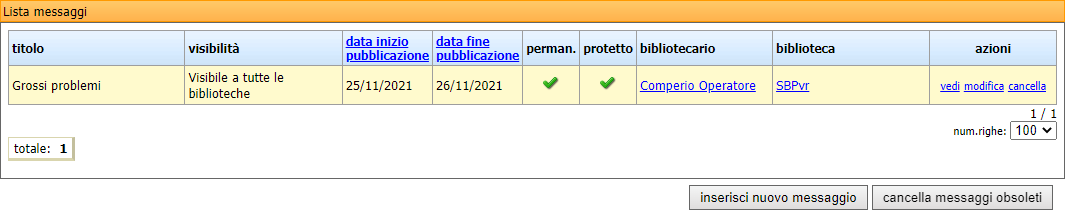
Per ciascun messaggio viene mostrato:
-
Titolo;
-
Visibilità, ovvero chi può vedere il messaggio: Non visibile, Visibile a tutte le biblioteche, Visibile solo nella biblioteca di appartenenza dell’operatore.
-
Data di inizio pubblicazione;
-
Data di fine pubblicazione, al termine della quale scomparirà dall'elenco dei messaggi visibili;
-
Permanente, se è presente una spunta
-
Protetto, se è presente una spunta
-
Bibliotecario, l'operatore che ha inserito il messaggio;
-
Biblioteca, la biblioteca attuale dell'operatore che ha inserito il messaggio;
Attraverso le azioni è possibile visualizzare (cliccando su Vedi), modificare (cliccando su Modifica) e cancellare (cliccando su Cancella).
Le azioni Modifica e Cancella sono disabilitate nel caso il messaggio sia Protetto.
Inserisci nuovo messaggio
Cliccando sul pulsante Inserisci nuovo messaggio è possibile creare un nuovo messaggio da visualizzare nella Home.
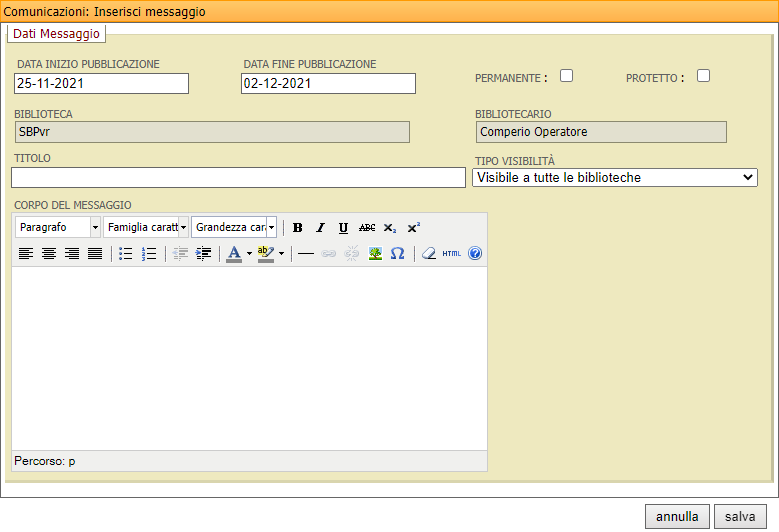
Al momento della creazione è possibile specificare:
-
la Data di inizio pubblicazione;
-
la Data di fine pubblicazione;
-
se il messaggio deve essere Permanente, ovvero restare fisso in cima all’elenco dei messaggi in Homepage;
-
se il messaggio deve essere Protetto, ovvero non modificabile da altri operatori;
-
il Titolo;
-
il Corpo del messaggio
Al termine è sufficiente cliccare sul pulsante Salva per inserire il messaggio in Bacheca.
Cancella messaggi obsoleti
Dalla lista dei messaggi interni è possibile utilizzare il pulsante Cancella messaggi vecchi per rimuovere definitivamente i messaggi scaduti, quindi con la data di fine pubblicazione bordata di rosso.