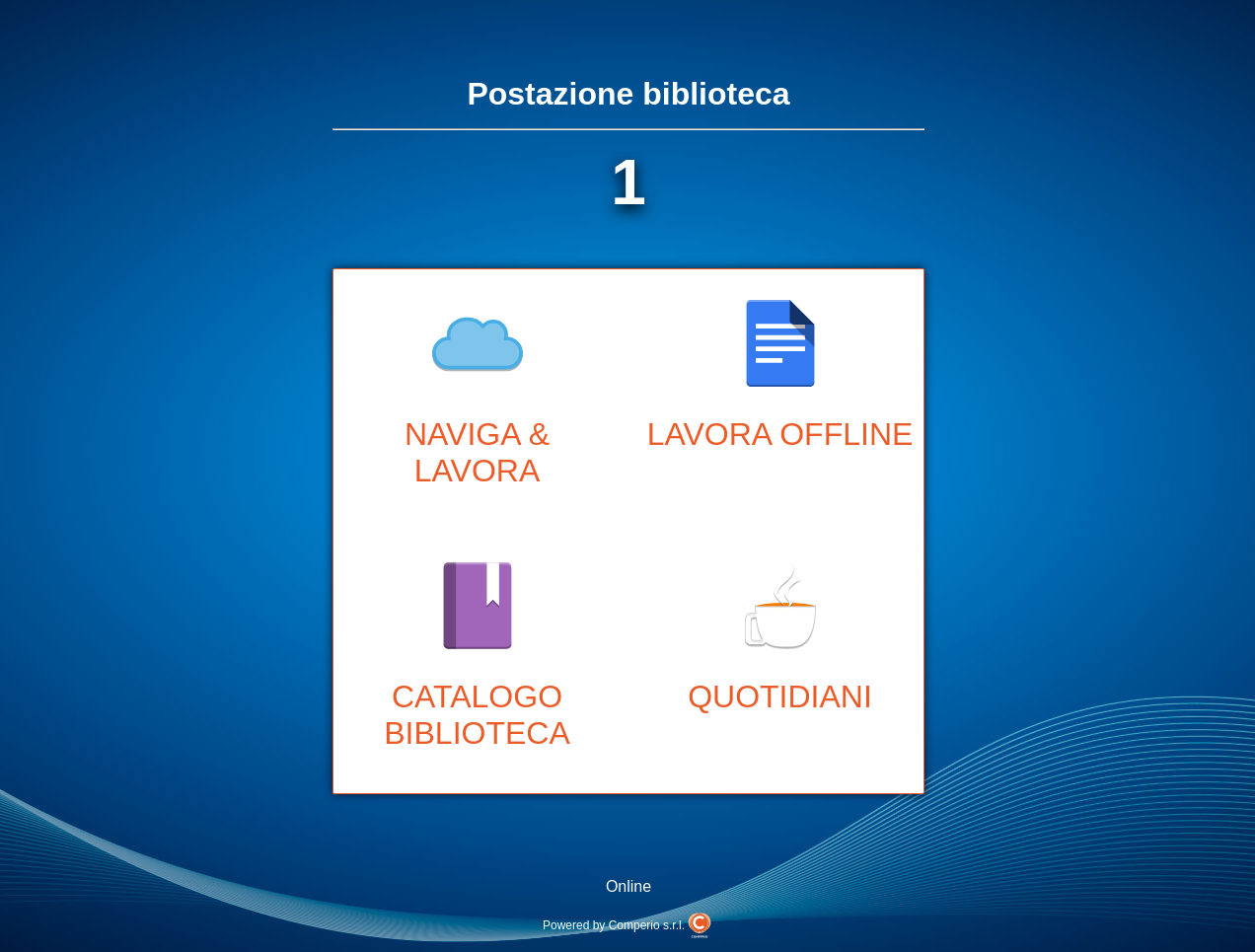
Le postazioni offrono una serie di sessioni preimpostate:
Attenzione: la schermata iniziale potrebbe presentarsi così
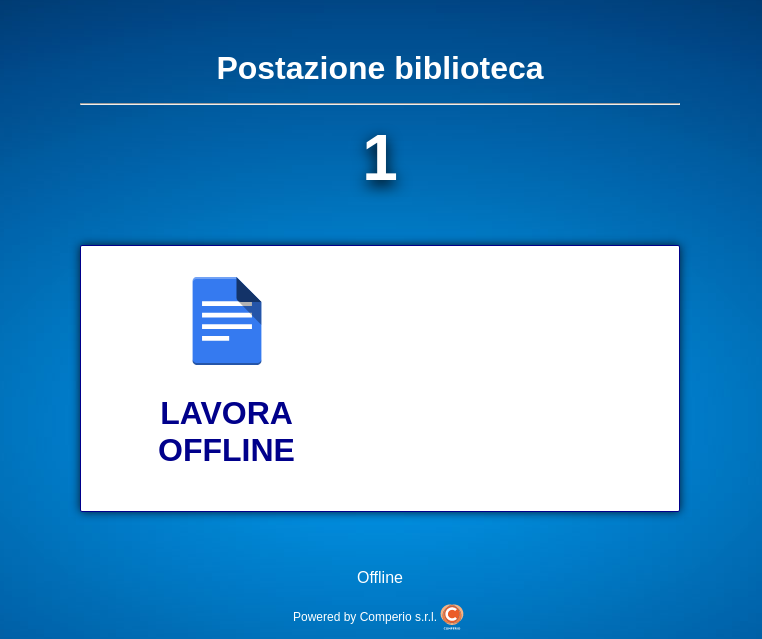
O anche senza alcuna opzione disponibile: questo è dovuto al fatto che la macchina è andata offline come specificato anche in fondo alla pagina. Mentre è offline, l’unica opzione (dove disponibile) è ovviamente lavora offline.
Naviga e lavora
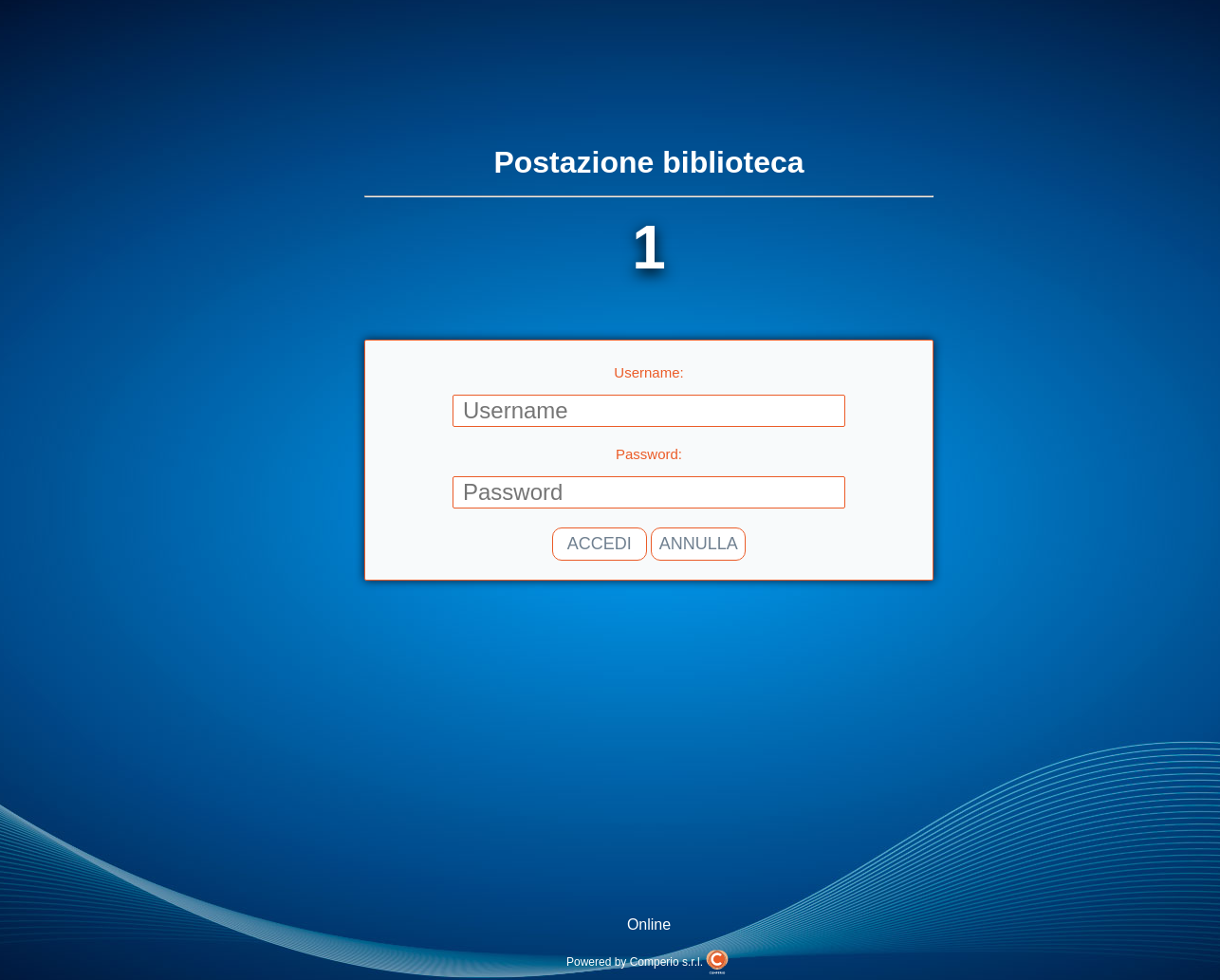
Sessione di lavoro e navigazione. Le credenziali sono sempre le quelle dell’OPAC.
La scrivania appare così

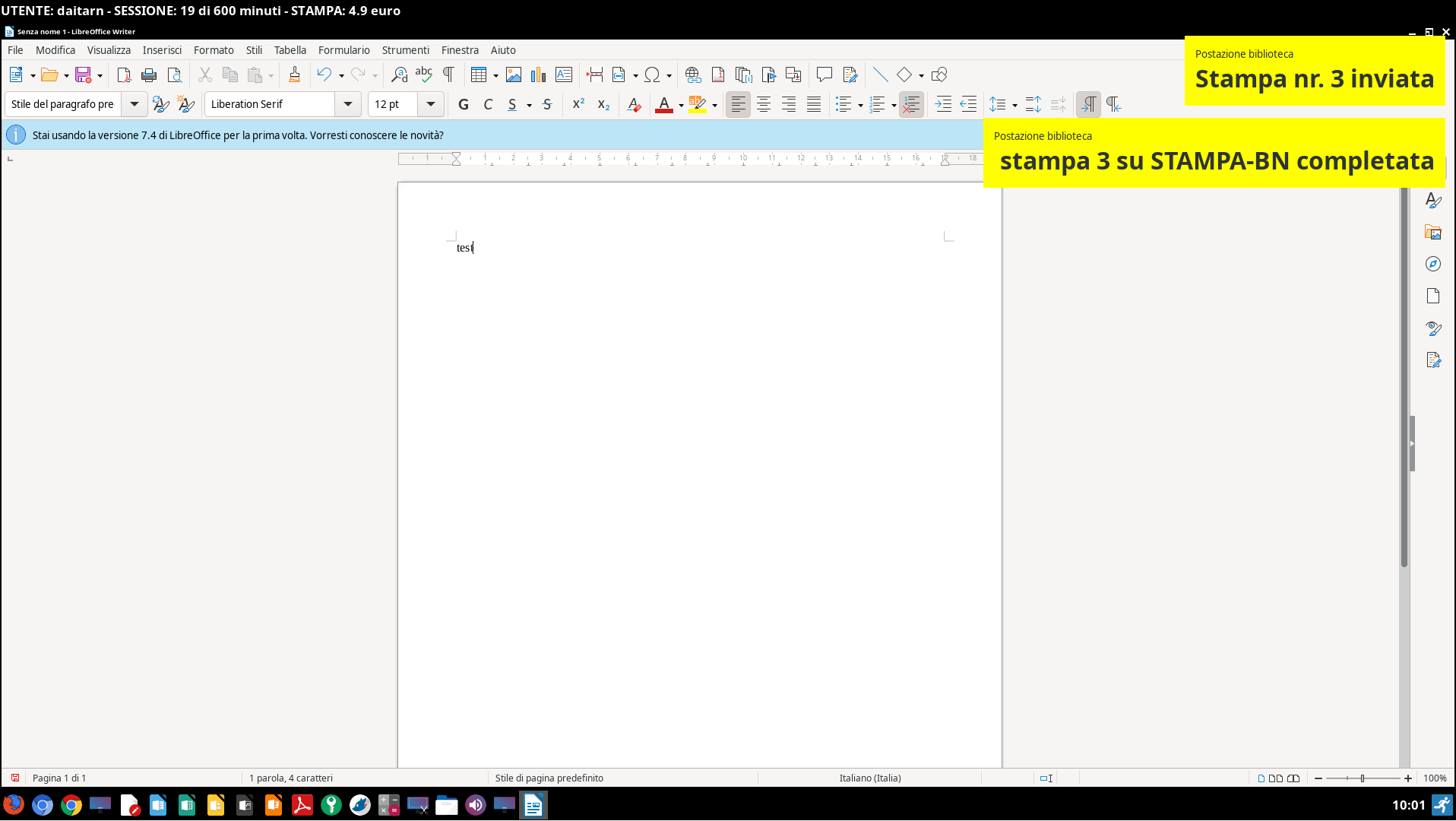
La barra di stato in altro mostra il nome utente, i minuti a disposizione ed eventuale credito stampe dove abilitato
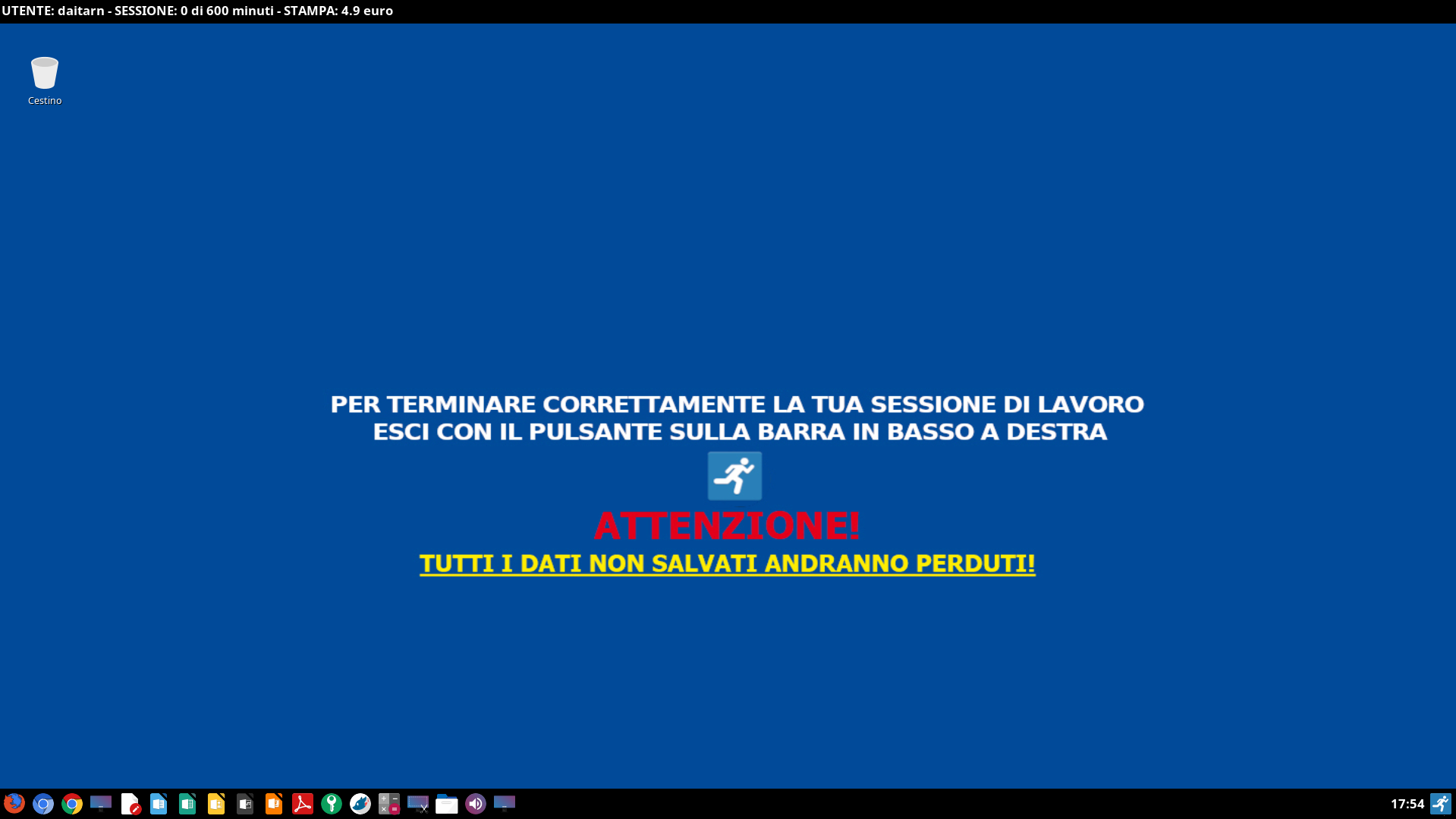
La barra delle applicazioni ha diverse applicazioni.

Da sinistra, troviamo:
Firefox (navigatore web)
Chromium (navigatore web) [non disponibile in alcune release]
Google chrome (navigatore web)
Editor di testo
Libreoffice Writer (videoscrittura)
Libreoffice Calc (foglio di calcolo)
Libreoffice Draw (disegno)
Libreoffice Math (matematica)
Libreoffice Impress (presentazioni)
Annota pdf (possibilità di annotare/evidenziare il documento sullo sfondo)[vecchie versioni hanno solo il visualizzatore]
SMPlayer (audio/video)
Gimp (modifica immagini raster/bitmap)
Inkscape (modifica immagini vettoriali) [non disponibile in alcune release]
Calcolatrice
Cattura schermo
Gestore file
Impostazioni volume
Risoluzione schermo
Molte di queste (tipo libreoffice, gimp, inkscape e i vari browser) sono disponibili gratuitamente anche per windows e si possono scaricare dai rispettivi siti.
Mentre in basso a destra si trova l’orologio e il pulsante di uscita
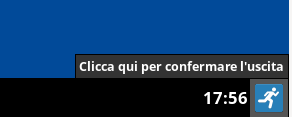
Per uscire è necessario cliccare sulla scritta “Clicca qui per confermare l’uscita” che appare premendo l’icona dell’omino. Tutti i dati salvati su pc durante la sessione vengono cancellati.
Lavora offline
Nelle versioni 23.04.x è simile a naviga e lavora con la differenza che:
-
i minuti non vengono effettivamente conteggiati
-
non sono disponibili browser
Nella versione 25.04.x:
-
Non è più richiesta l’autenticazione
-
Non ci sono i browser
-
Non viene registrata la sessione e non ha limiti di tempo
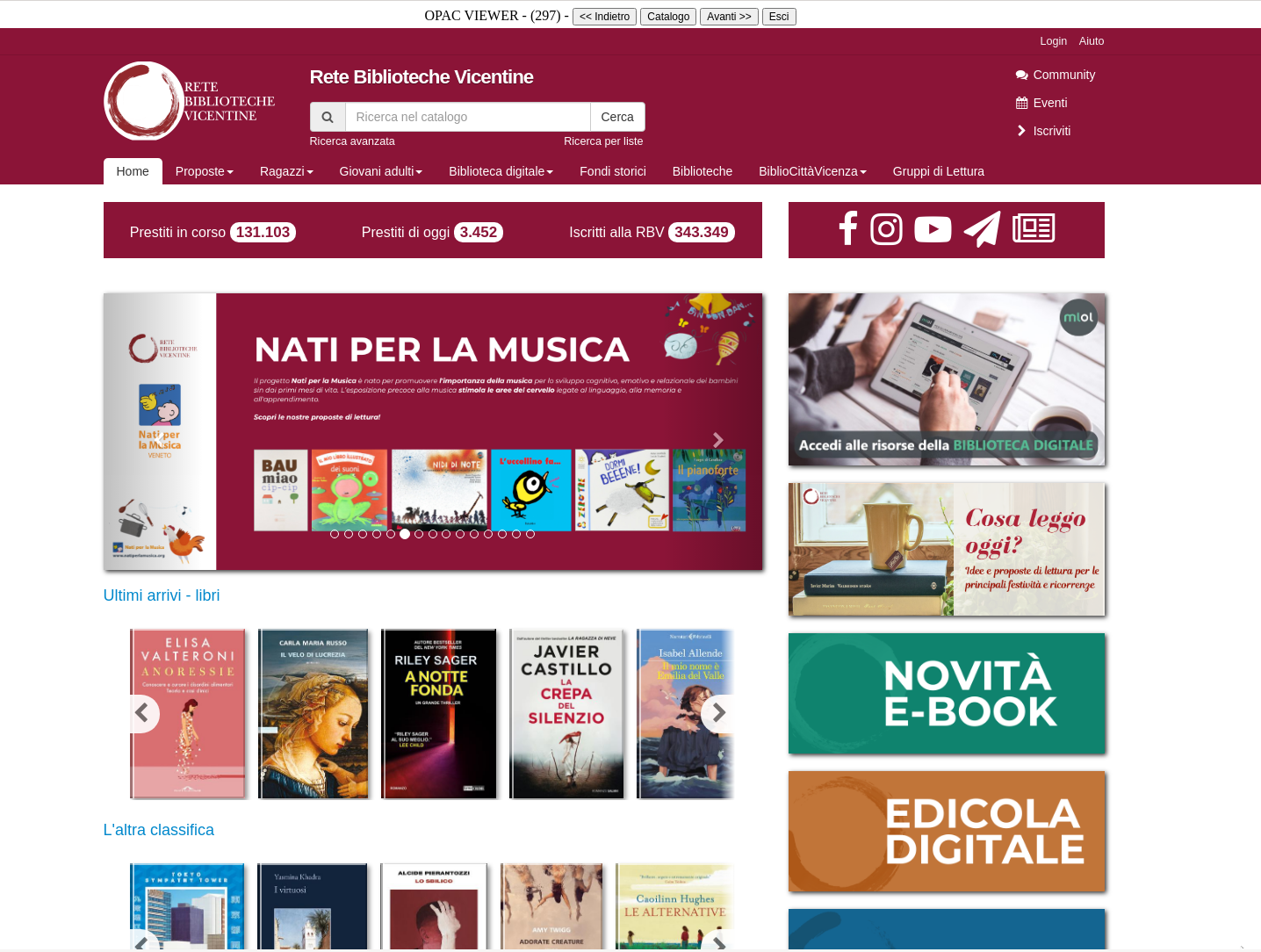
Catalogo biblioteca
Non richiede autenticazione ma permette di consultare solo il catalogo
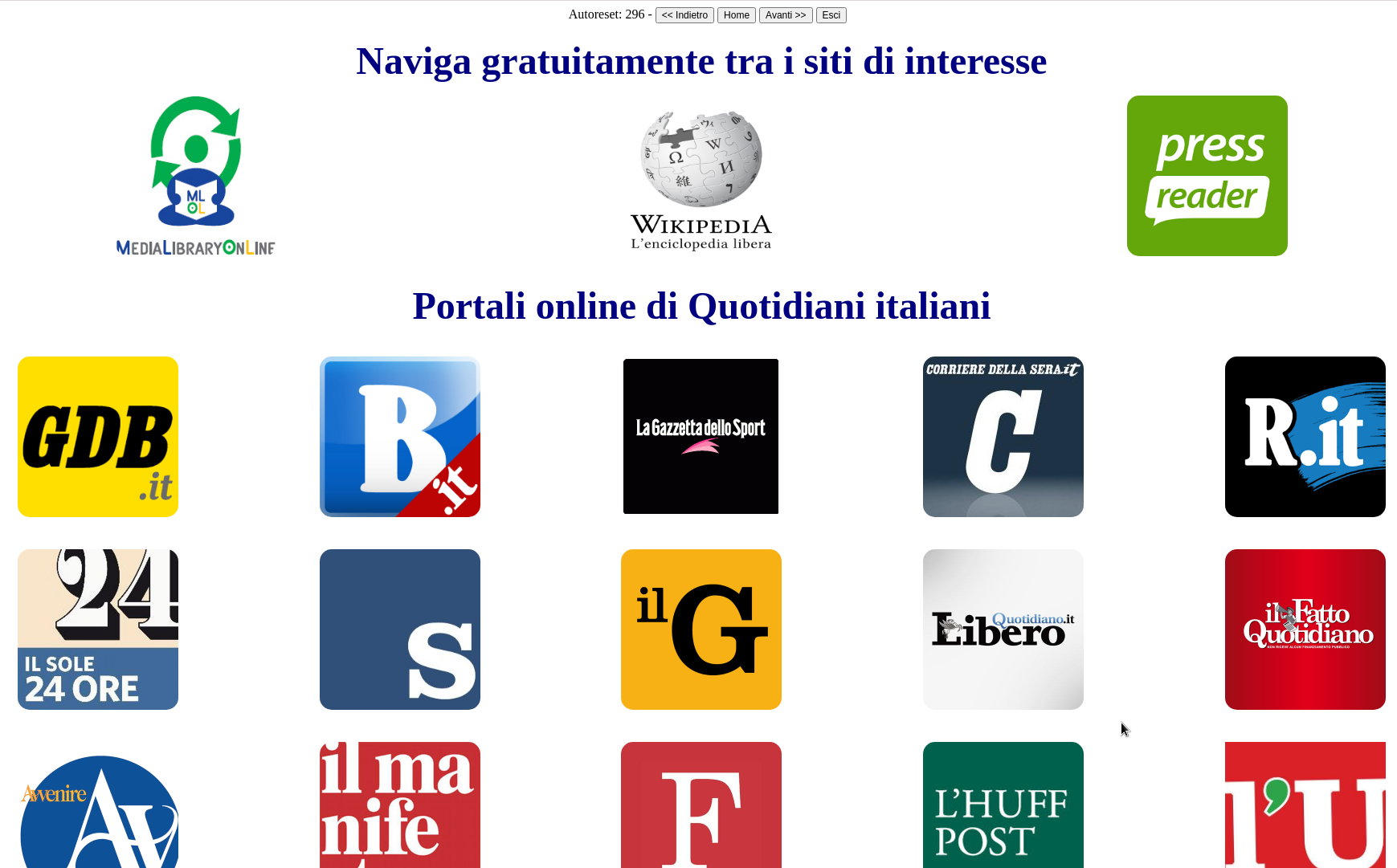
Quotidiani
Non richiede autenticazione e permette di consultare l eparti online e gratuite dei quotidiani più conosciuti.
STAMPE
Le indicazioni seguenti sono valide solo dove il servizio di stampa è attivo.
La stampa dai pc avviene tramite la funzionalità di stampa dell’applicazione. Di seguito un esempio dell’applicazione di videoscrittura dalla quale si può stampare dal menù (File – Stampa) o con combinazioni di tasti (CTRL+P)
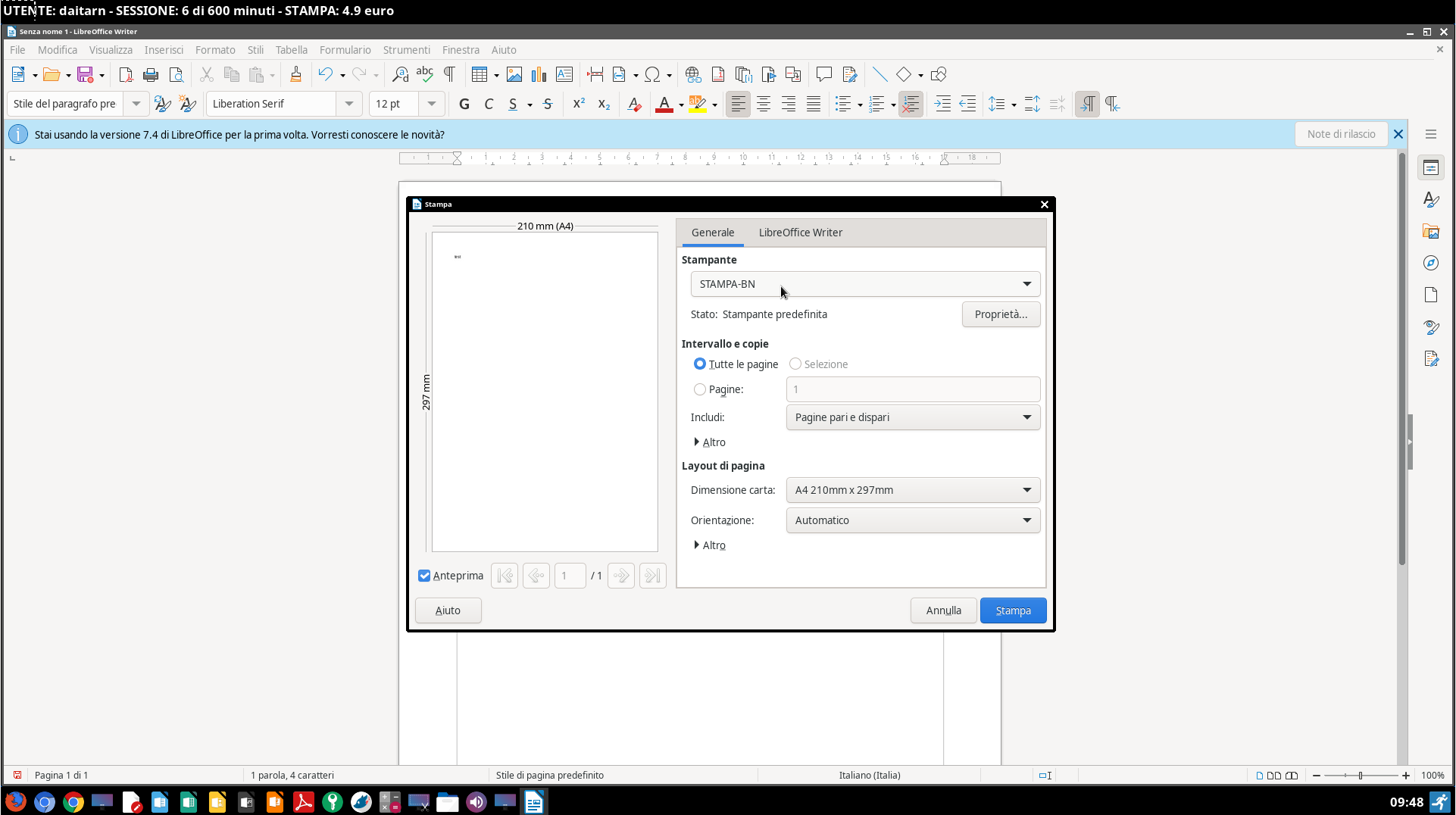
Il sistema invia il documento al server di stampa (inviata) che si occuperà di passarlo alla stampante (completata) e avviserà l’utente tramite notifiche come riportato nella figura seguente.
La barra di stato verrà aggiornato il credito residuo entro massimo 60 secondi dal completamento della stampa